










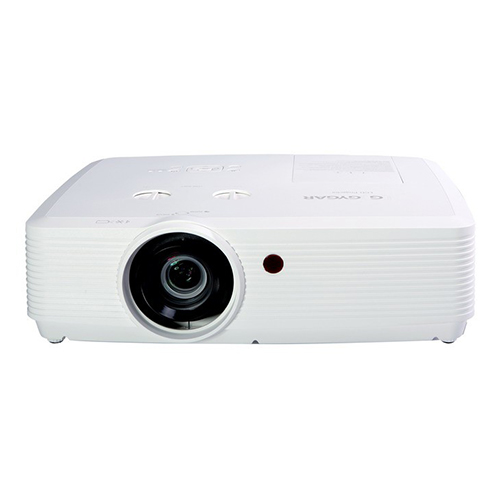
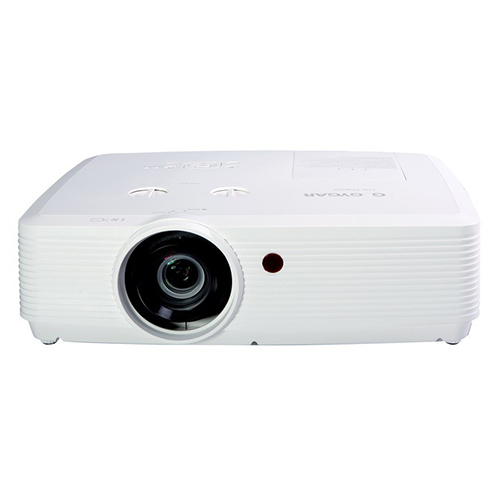














โปรเจคเตอร์
โปรเจคเตอร์ เป็นอุปกรณ์ที่มีความสำคัญโดยเฉพาะกับการใช้งานที่เกี่ยวข้องกับการรายงาน การประชุม การนำเสนอ การแถลงข่าว ฯลฯ โปรเจคเตอร์ช่วยให้ผู้เข้าร่วมกิจกรรมทุกคนรับชมภาพการนำเสนอไปพร้อมกัน เพื่อการใช้งานที่มีประสิทธิภาพสูงสุด บทความนี้ siamprojector.com จะมาแนะนำวิธีใช้โปรเจคเตอร์อย่างถูกวิธี เริ่มตั้งแต่ตำแหน่งการติดตั้งที่ถูกต้อง การเชื่อมต่อกับคอมพิวเตอร์/โน๊ตบุ๊ค และการปรับภาพให้พร้อมใช้งาน ผู้ที่มีโปรเจคเตอร์ต้องรู้เอาไว้

อ้างอิงรูปจาก รุ่น EB-X06
การติดตั้ง โปรเจคเตอร์
วิธีใช้ โปรเจคเตอร์ ให้มีประสิทธิภาพสูงสุดนั้นต้องเริ่มตั้งแต่ขั้นตอนการติดตั้งไล่ไปถึงการเชื่อมต่อและการปรับภาพ โดยการติดตั้งนั้นต้องเลือกตำแหน่งติดตั้งให้เหมาะสม และติดตั้งให้พอดีกับระยะฉายภาพ

หากเราพูดถึง Epson แน่นอนว่าต้องเป็น โปรเจคเตอร์ ที่ใช้เทคโนโลยี 3LCD ซึ่งจะแยกแสงสีออกเป็น 3 สีได้แก่ สีแดง,เขียว,สีน้ำเงิน(RGB) ก่อนจะรวมกับมาที่เลนส์ฉาย จึงทำให้คุณมั่นใจได้เลยว่า โปรเจคเตอร์ ตัวนี้สามารถฉายภาพที่ให้ช่วงสีได้กว้างกว่าถึง 3 เท่าเมื่อเทียบกับ โปรเจคเตอร์ แบบทั่วไป
ติดตั้งให้พอดีกับระยะฉายภาพ
โปรเจคเตอร์ แต่ละรุ่นจะมีช่วงระยะฉายภาพแตกต่างกัน ให้ติดตั้งโดยยึดตามระยะที่คู่มือกำหนด โดย โปรเจคเตอร์ ระบบปกติจะมีช่วงระยะฉายภาพอยู่ที่ประมาณ 2 – 5 เมตร หมายความว่าจากหน้าจอเราสามารถวาง โปรเจคเตอร์ ให้มีระยะห่างอยู่ในช่วงนี้ได้ แล้วค่อยทำการปรับขนาดภาพให้พอดีจับขนาดหน้าจอในภายหลัง
นอกจากนี้ โปรเจคเตอร์ บางรุ่นสามารถปรับระยะเยื้องภาพได้ ใช้ในกรณีที่ไม่สามารถวางโปรเจคเตอร์ ในตำแหน่งกลางจอภาพได้จึงต้องใช้การปรับเยื้องภาพชดเชย
เลือกตำแหน่งติดตั้งให้เหมาะสม
การติดตั้งโปรเจคเตอร์ ที่ถูกต้องเริ่มจากการเลือกตำแหน่งการวางโปรเจคเตอร์ ให้เหมาะสมโดยให้พิจารณาปัจจัยเรื่องขนาดหน้าจอรับภาพ ระยะห่างระหว่างตัวโปรเจคเตอร์ กับหน้าจอ ตำแหน่งของปลั๊กเสียบไฟ และตำแหน่งของผู้บรรยาย วิธีที่ง่ายที่สุดคือวางโปรเจคเตอร์ ไว้ที่โต๊ะในตำแหน่งด้านหน้ากึ่งกลางจอ อีกวิธีที่นิยมใช้คือแขวนโปรเจคเตอร์ ไว้บนเพดานในตำแหน่งด้านหน้ากึ่งกลางจอซึ่งวิธีนี้จะทำให้ไม่มีอะไรมาเกะกะระหว่างหน้าจอกับผู้ชม
อย่างไรก็ตาม บริเวณที่วางโปรเจคเตอร์ ควรเป็นพื้นที่ที่มีอากาศถ่ายเทเนื่องจากในขณะทำงานโปรเจคเตอร์ จะมีความร้อนสูง หากวางในพื้นที่ปิดทึบเช่นในกล่องหรือซอกแคบๆ จะทำให้ความร้อนจากโปรเจคเตอร์ ไม่สามารถระบายออกได้ ส่งผลเสียต่อโปรเจคเตอร์ ในระยะยาว
เริ่มต้นใช้งานโปรเจคเตอร์
เมื่อเสียบสายเชื่อมต่อกับอุปกรณ์เสร็จแล้ว ทำการต่อสายไฟ AC เสียบปลั๊ก แล้วกดปุ่ม Power เปิดเครื่อง ในการใช้งานครั้งแรกจะมีการตั้งค่าสำคัญบางอย่างเช่น ตั้งวันที่ เวลา เลือกภาษาของระบบ ตั้งรหัสผ่านเข้าใช้งานเป็นต้น เมื่อตั้งค่าเสร็จให้กดเลือกแหล่งสัญญาณเข้า (source) ตามที่ได้เสียบสายเชื่อมต่อไว้
การใช้งานโปรเจคเตอร์ กับคอมพิวเตอร์หรือโน๊ตบุ๊กสามารถเลือกโหมดการแสดงผลหน้าจอได้ 4 แบบ คือ
- PC screen only – แสดงภาพเฉพาะบนหน้าจอคอมเท่านั้น
- Duplicate – แสดงภาพทั้งในหน้าจอคอมและบนจอภาพโปรเจคเตอร์
- Extend – ขยายภาพหน้าจอคอมมาที่หน้าจอโปรเจคเตอร์
- Second screen only – แสดงภาพเฉพาะบนหน้าจอโปรเจคเตอร์เท่านั้น
การปรับภาพที่ฉายบนโปรเจคเตอร์
การปรับโหมดแสดงภาพ
โปรเจคเตอร์ หลายรุ่นมีโหมดแสดงภาพหลายแบบ อาทิ โหมดสว่าง, โหมดนำเสนอ, โหมดสีสันสดใส, โหมดรับชมภาพยนตร์, เป็นต้น แนะนำว่าควรเลือกใช้โหมดแสดงภาพให้ตรงกับการใช้งานเพราะตัวเครื่องได้ทำการคำนวณและปรับค่าต่างๆ มาอย่างเหมะาสมแล้ว ทั้งนี้ ผู้ใช้งานสามารถปรับค่าการแสดงภาพแบบละเอียดตามที่ตัวเองต้องการและบันทึกเก็บไว้ในโหมด Custom ได้
การปรับอุณหภูมิสี
เป็นการปรับโทนสีโดยรวมที่แสดงบนหน้าจอ ประกอบด้วย โทนสีปกติ, สีโทนเย็น สีขาวจะอมฟ้า และสีโทนอุ่น สีขาวจะอมส้ม แนะนำให้เลือกปรับตามโทนสีของภาพที่แสดงผล หรือใช้ในกรณีหน้าจอไม่ได้เป็นสีขาวสนิทจริง เมื่อได้อุณภูมิตามต้องการแล้ว ผู้ใช้ยังสามารถปรับตั้งค่าสีได้อีกหลายอย่าง โดยหลักๆ จะเป็นการปรับความอิ่มตัวของสี ช่วยให้ภาพมีสีสดใสยิ่งขึ้น ไม่ควรปรับค่านี้เยอะเกินไปเพราะทำให้ภาพดูไม่สมจริง
การปรับความคมชัด
เป็นการปรับความคมชัดของภาพ ใช้เพิ่มรายละเอียดในภาพกรณีที่ภาพภาพนั้นถ่ายมาไม่ชัดเจน ยิ่งค่าสูงความคมชัดของภาพจะเพิ่มมากยิ่งขึ้น แต่ถ้าปรับมากไปภาพจะดูไม่เป็นธรรมชาติ
การปรับคอนทราสต์
การปรับคอนทราสต์ใช้ตั้งค่าระดับค่าสีขาวหลังจากทำการปรับการตั้งค่าความสว่างไปแล้ว ยิ่งคอนทราสต์สูงมากเท่าใดความเข้มจะเพิ่มมากขึ้นเท่านั้น แนะนำควรปรับให้เหมาะกับสัญญาณเขาที่เลือกและสภาพแวดล้อมในการรับชม
การปรับความสว่างภาพ
ผู้ใช้สามารถปรับความสว่างของภาพที่ฉายบนหน้าจอให้ตามต้องการผ่านเมนู ตั้งค่าความสว่าง หรือ Brightness แนะนำว่าควรปรับความสว่างให้เหมาะสมกับสภาพแสงของห้อง และจำไว้ว่ายิ่งปรับสว่างมากเท่าไรรายละเอียดในภาพก็จะยิ่งหายไป ดังนั้นจึงควรปรับให้พอดีๆ เข้าไว้
การปรับโฟกัสภาพ
หากภาพที่ฉายออกมามีความเบลอ รู้สึกว่าไม่คมชัด แก้ไขได้ด้วยการหมุนปุ่มปรับโฟกัสบนตัวเครื่อง โปรเจคเตอร์ จนกว่าจะรู้สึกได้ว่าภาพที่แสดงออกมาคมชัดที่สุด
การปรับแก้ไขภาพบิดเบี้ยว
หากภาพที่ฉากบนหน้าจอมีความบิดเบี้ยวเป็นลักษณะสี่เหลี่ยมคางหมู สามารถหมุนปรับขาตั้งของเครื่อง โปรเจคเตอร์ เพี่อปรับมุมฉายภาพแนวนอน หากทำแล้วภาพยังไม่หายเบี้ยว แก้ไขด้วยการกดปุ่มแก้ไขภาพบิดเบี้ยวที่มักจะเป็นปุ่มที่มีสัญลักษณ์รูปสี่เหลี่ยมคางหมู จากนั้นใช้ปุ่มลูกสรค่อยๆ ปรับให้ภาพกลับสู่ปกติ ทั้งนี้ โปรเจคเตอร์ บางรุ่นจะมีปุ่ม Auto กดปุ่มเดียวจะเป็นการปรับภาพที่บิดเบี้ยวให้กลับมาเป็นปกติ แต่ถ้าต้องการความละเอียดแนะนำใช้การปรับแบบแมนวลจะดีที่สุด
การปรับมุมการฉายภาพ
หากไม่ได้วางเครื่องโปรเจคเตอร์บนพิ้นทราบหรือหากจอภาพและเครื่องโปรเจคเตอร์ไม่อยู่ในตำแหน่งตั้งฉากกัน ภาพที่ฉายออกมาจะมีลักษณะเหมือนสี่เหลี่ยมคางหมู สามารถหมุนปรับขาตั้งเพี่อปรับมุมแนวนอนเพื่อหดขาตั้งลง ให้ขันตัวปรับขาในทิศทางย้อนกลับ
การปรับขนาดภาพ
หากภาพที่ฉายมีขนาดไม่เต็มจอ แก้ไขได้ด้วยการหมุนวงแหวนซูมเพื่อซูมขยายภาพให้ใหญ่ขึ้นจนถึงขอบจอ และหากอัตราส่วนภาพที่ฉายไม่ตรงกับอัตราส่วนหน้าจอก็สามารถปรับได้ในเมนูตั้งค่าการแสดงผลแล้วเลือกอัตราส่วนการฉายภาพให้พอดีกับหน้าจอ
การปิดเครื่องโปรเจคเตอร์
หลังใช้งาน โปรเจคเตอร์ เสร็จ ควรรู้จักการปิดเครื่องที่ถูกวิธี เริ่มง่ายๆ จากกดปุ่ม Power จะมีข้อความยืนยันการปิดเครื่องเด้งขึ้นมา เลือก OK โปรเจคเตอร์ จะแสดงตัวนับถอยหลังและทำการปิดเครื่อง หลังจากนี้พัดลมระบายความร้อนจะทำงานต่ออีกสักครู่หนึ่ง รอจนพัดลมทำงานเสร็จเครื่องจะเข้าสู่โหมดสแตนบาย ถ้าจะเปิดใช้งานอีกครั้งให้กดปุ่ม Power แต่ถ้าไม่ใช้งานแล้วสามารถดึงปลั๊กไฟออกได้เลย
สยามโปรเจคเตอร์ มีประสบการณ์ในการทำเครื่องเสียง ลำโพง กล้องวงจรปิด โปรเจคเตอร์ มามากกว่า 800 ห้อง ทั้งในองค์กรภาครัฐและเอกชน ถือว่าเป็นผู้นำอันดับ 1 ในตลาดอย่างแท้จริง
สอบถามสินค้าอื่นๆ ติดต่อทาง siamprojector
ติดต่อได้ที่ เบอร์โทร 095-4466266 , 089-8415456 , 02-101-9982